
Die App schul.cloud kann Ihre Endgeräte benachrichtigen, wenn Sie z.B. neue Nachrichten in Konversationen erhalten. Sie können E-Mailbenachrichtigungen über erhaltene Nachrichten aktivieren, sofern die E-Mailadresse bestätigt wurde. Dieser Artikel erläutert wie Sie die Push-Benachrichtigungen und andere Benachrichtigungsformen an- und ausschalten können.
Benachrichtigungen allgemein einstellen
Im Web-/Desktopclient:
-
Klicken Sie auf

-
Klicken Sie auf “Benachrichtigungen” unter dem Oberbegriff “Client”.
-
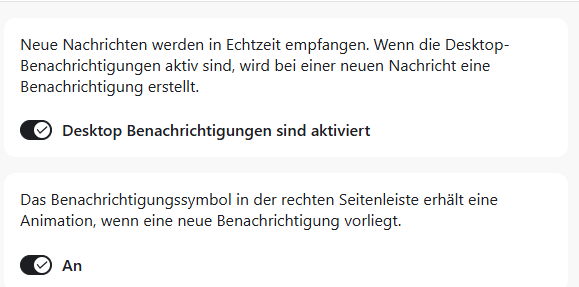
Hier können Sie Desktopbenachrichtigungen aktivieren und deaktivieren.
Um E-Mail-Benachrichtigungen zu aktivieren:
-
Klicken Sie auf
-
Klicken Sie auf “E-Mail”.
-
Klicken Sie im Abschnitt “E-Mail-Benachrichtigung” auf den Schalter. Falls der Schalter noch nicht klickbar ist, ist Ihre Adresse noch nicht aktiviert. Klicken Sie im roten Kasten darunter auf “Bestätigung versenden”.
In iOS:
-
Tippen Sie auf das Menü

-
Tippen Sie auf
-
Tippen Sie auf “Mitteilungen”.
-
Hier können Sie folgende Einstellungen treffen:
-
Sie können die Benachrichtigungen einzeln für Channels, Gruppen-Konversationen und Konversationen ein- und ausschalten, sowie den Ton bearbeiten. Betätigen Sie hierzu den entsprechenden Schalter und wählen Sie den gewünschten Ton aus der Liste aus.
-
Sie können einstellen, ob eine Vorschau des Nachrichteninhalts in der Benachrichtigung steht. Betätigen Sie dazu den Schalter “Vorschau anzeigen”.
-
Sie können einzeln entscheiden ob Push-Benachrichtigungen während der Benutzung von Apps als Banner dargestellt werden, Ton oder Vibration enthalten. Tippen Sie dafür auf “In-App-Mitteilungen” und wählen Sie die gewünschten Optionen aus.
-
E-Mail Benachrichtigung: Sie können zusätzlich aktivieren, ob Sie über Benachrichtigungen per E-Mail informiert werden. In jedem Fall erhalten Sie eine E-Mail, wenn sich ein neues Endgerät anmeldet, sofern Ihre E-Mailadresse bestätigt worden ist.
-
Um der App schul.cloud die erforderlichen Erlaubnisse zur Push-Benachrichtigung zu erteilen, tippen Sie auf den Button “App Einstellungen”. Sie gelangen zum benötigten Ort in Ihren Geräteeinstellungen.
-
Um Ihre Einstellungen zurückzusetzen, tippen Sie auf den Button “Zurücksetzen” unten auf der Seite.
-
Die Option “Vorschau anzeigen” kann von der Administration voreingestellt werden und ist dann nicht mehr vom Nutzer einstellbar. Lesen Sie als Admin hierfür den Artikel Weitere Organisationseinstellungen | Benachrichtigungen im Sperrbildschirm
In Android:
-
Tippen Sie auf das Menü
-
Tippen Sie auf
-
Tippen Sie auf “Benachrichtigungen”
-
Hier können Sie folgende Einstellungen treffen:
-
Nicht stören aktivieren: Benachrichtigungen während eines eingestellten Zeitfensters deaktivieren. Tippen Sie auf “Nicht stören” und auf das angezeigte Datum, um es zu verändern. Falls Sie noch keinen Zeitraum gesetzt haben, tippen Sie unten rechts auf +.
-
Push-Benachrichtigungen deaktivieren: Betätigen Sie den Schalter.
-
Sie können einstellen, ob eine Vorschau des Nachrichteninhalts in der Benachrichtigung steht. Betätigen Sie dazu den Schalter “Push-Benachrichtigungen zensieren”.
-
In-App-Benachrichtigungen: Sie können Push-Benachrichtigungen während des Verwendens von anderen Apps deaktivieren, indem Sie den Schalter betätigen.
-
Erweiterte Einstellungen: Um zu bestimmen ob Banner, Abzeichen und Nachrichten auf dem Sperrbildschirm zugelassen werden, tippen Sie auf “Erweiterte Einstellungen”. Weiterhin können Sie die Ton und Vibrationsalarme zusammen ein- und ausschalten. Zudem können Sie unter “Benachrichtigungskategorien” auswählen, in welchen Fällen Sie eine Benachrichtigung erhalten wollen (z.B. Channelnachrichten, Gruppen-Konversationen).
-
Troubleshooting: Falls Sie keine Push-Benachrichtigung erhalten, können Sie auf “Problemlösung” tippen, es werden alle Einstellungen Ihres Geräts überprüft, die das Versenden der Benachrichtigungen einschränken könnten (z.B. Energiesparmodi). Es wird angezeigt, falls Sie einschränkende Einstellungen vorgenommen haben und durch Antippen gelangen Sie zum betreffenden Ort in den Geräteeinstellungen.
-
-
Falls Sie E-Mail Benachrichtigungen aktivieren möchten, tippen Sie stattdessen auf “E-Mail Benachrichtigungen”. Das Betätigen des dort befindlichen Schalters aktiviert das Versenden von Benachrichtigungen an Ihre E-Mail Adresse falls diese bestätigt wurde.
Die Option “Push-Benachrichtigungen zensieren” kann von der Administration voreingestellt werden und ist dann nicht mehr vom Nutzer einstellbar. Lesen Sie als Admin hierfür den Artikel Weitere Organisationseinstellungen | Benachrichtigungen im Sperrbildschirm
Benachrichtigungen für einzelne Chats einstellen
Sie können auch die Benachrichtigungen für einzelne Channels und Konversationen deaktivieren. Lesen Sie hierfür den Artikel Benachrichtigungen für eine Konversation deaktivieren (Stummschalten).