
Der Status ist ein Textfeld (max. 161 Zeichen), welches in der Suche und in Konversationen unter dem Nutzernamen angezeigt wird und vom Nutzer selbst ausgewählt oder geändert werden kann. Dies ist etwas anderes als der “Online Status”, der anderen Nutzern anzeigt, ob ein Nutzer die App geöffnet hat. Informationen zum Online Status entnehmen Sie bitte dem Artikel Online Status.
Nutzerstatus ändern
Im Web-/Desktopclient
-
Klicken Sie auf

-
Klicken Sie auf

-
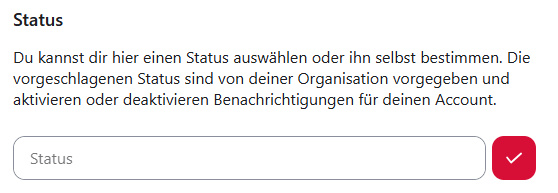
Im Block “Status” wird Ihnen die folgende Ansicht gezeigt, wenn Sie bisher keinen Status gesetzt haben:
Wenn Sie bereits einen Status gesetzt haben, dann erscheint die folgende Ansicht:
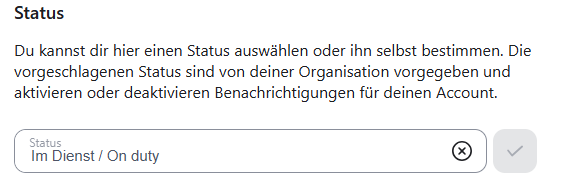
Sie können auf das

-
Sie können einen neuen Status auf zwei Weisen setzen:
-
Sie können nun einen neuen Status verfassen und mit dem roten Haken

-
Wenn Ihre Administration Status voreingestellt hat, erscheinen diese unter dem Textfeld in einer Liste:
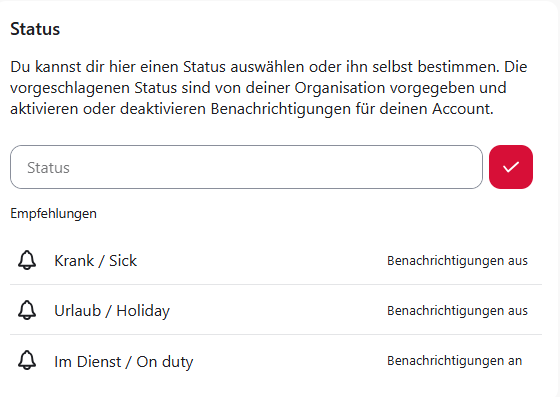
Nur die Status, die von der Administration voreingestellt sind, können zudem die Benachrichtigungen ausschalten. Auf der rechten Seite wird angezeigt, ob die Benachrichtigungen mit diesem Status an- oder ausgeschaltet sind. Klicken Sie auf den Listeneintrag, um diesen Status zu setzen.
-
-
Es erscheint die folgende Anzeige nach der Bestätigung:

In iOS
-
Tippen Sie auf das

-
Tippen Sie auf das
-
Tippen Sie auf Ihren Nutzernamen.
-
Tippen Sie auf die Fläche unter dem Begriff “Status”. Falls Sie bereits einen Status gesetzt haben, steht in dieser Fläche Ihr aktueller Status, andernfalls steht dort “Kein Status”.
-
Sie können Ihren Status auf zwei Arten ändern:
-
Tippen Sie auf die Fläche unter dem Begriff “Aktueller Status”. Es öffnet sich eine Ansicht “Status ändern”. Tippen Sie auf das Feld, in dem “Status” steht und geben Sie Ihren gewünschten Status ein. Bestätigen Sie mit dem Haken oben rechts.
-
Wählen Sie einen der Status aus der Liste unter dem Begriff “Statusvorschläge” aus. Das Symbol auf der linken Seite signalisiert ob der Status von Ihnen oder Ihrer Organisation erstellt wurde. Ihre Status tragen das Symbol


-
In Android
-
Tippen Sie auf das
-
Tippen Sie auf das
-
Tippen Sie auf Ihren Nutzernamen.
-
Tippen Sie auf das Stiftsymbol

-
Sie können Ihren Status auf zwei Arten ändern:
-
Tippen Sie auf das Stiftsymbol
-
Wählen Sie einen der Status aus der Liste unter dem Begriff “Status wählen” aus. Wenn der Status zugleich die Benachrichtigungen ausschaltet, steht hinter dem Status das Symbol
Nur die Status, die von der Administration voreingestellt sind, können zudem die Benachrichtigungen ausschalten.
-
Organisationsweiten Nutzerstatus als Administrator erstellen
Lesen Sie hierfür den Artikel Nutzerstatus (Admin) | Organisationsweiten Nutzerstatus als Administrator erstellen.