
Für den Fall, dass Sie uns ein aufgetretenes Problem melden wollen, das unter Android oder am PC aufgetreten ist, können Sie uns bei der Fehleranalyse unterstützen, indem Sie uns die Log Dateien der betroffenen Anwendung zukommen lassen, sodass wir diese zur Fehleranalyse verwenden können.
Anleitung zum Export der Log Dateien
Android
-
Tippen Sie oben links auf das

-
Gehen Sie in die

-
Wählen Sie "Über stashcat".
-
Wählen Sie "Log exportieren".
-
Sie haben nun zwei verschiedene Möglichkeiten, die Logs zu exportieren. (Achten Sie darauf, dass der Haken bei "Logs nach Abschluss des Exports löschen" gesetzt ist.)
-
Über die Auswahl von "Lokaler Speicher" wird eine .zip Datei namens "stashcat_exports" im Download Verzeichnis Ihres Smartphones gespeichert.
-
Bitte fügen Sie diese Datei bei Ihrer Kontaktaufnahme an uns bei.
-
-
Über die Auswahl von "Dateiablage" wird in Ihrer persönlichen Dateiablage ein Ordner namens "stashcat_exports" erstellt, der die Log Dateien enthält.
-
Rufen Sie Ihre Dateiablage auf, indem Sie dieses Menü und die Einstellungen wieder verlassen.
-
Wenn Sie in der Start-Ansicht angelangt sind, tippen Sie oben links auf das

-
Tippen Sie auf die

-
Wählen Sie den Punkt "Link URL teilen".
-
Wählen Sie aus, dass jeder den Link öffnen kann und wählen Sie unten "Link generieren".
-
Durch Antippen des Links wird er in Ihre Zwischenablage kopiert.
-
Bitte fügen Sie diesen Link bei Ihrer Kontaktaufnahme an uns bei.
-
Sobald Ihre Anfrage abgeschlossen ist, können Sie den Ordner aus Ihrer Dateiablage wieder löschen. Damit wird auch der Link gelöscht.
-
-
iOS
-
Tippen Sie oben links auf das
-
Gehen Sie in die
-
Wählen Sie "Über stashcat".
-
Wählen Sie "Logging".
-
Sofern nicht anders von uns erwähnt können Sie das Log-Level unverändert lassen.
-
Wählen Sie unten “Log-Dateien exportieren”.
-
Es öffnet sich Ihre persönliche Dateiablage. Sie können die Datei entweder auf der obersten Ebene speichern, oder einen Unterordner wählen, bzw. über

-
Bestätigen Sie das Speichern über
-
Kehren Sie in das
-
Suchen Sie die zuvor erstellte Log Datei, tippen Sie sie an und halten Sie gedrückt bis ein Menü erscheint.
-
Nun können Sie die Datei entweder in eine andere Anwendung/Ihren Smartphone Speicher “Exportieren” oder über “Link teilen” einen Downloadlink generieren, damit wir die Datei darüber herunterladen können.
Web-/Desktop
Als angemeldeter Benutzer:
-
Klicken Sie unten links auf das
-
Wählen Sie „Über stashcat".
-
Klicken Sie auf „Logs exportieren“.
-
Bitte wählen Sie einfachheitshalber "Lokaler Rechner".
-
Es öffnet sich ein Download-Dialog, um die aktuelle Log Datei lokal auf Ihrem Rechner zu speichern.
-
Bitte fügen Sie diese Datei bei Ihrer Kontaktaufnahme an uns bei.
Auf der Anmelde-Startseite:
-
Unten rechts finden Sie die Option "Logs exportieren".
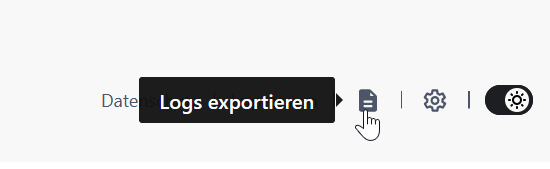
-
Die Log-Datei wird dabei lokal gespeichert.
-
Bitte fügen Sie diese Datei bei Ihrer Kontaktaufnahme an uns bei.